第3回 資料:データの種類と、あとからできること¶
問い:質問の作り方で、後からできる分析が決まってしまうのはなぜか。
1. 先に結論¶
設問の形を決めた時点で、あとからできる集計とグラフが決まる。
年齢を「20〜24歳」の選択肢で聞いたら、正確な平均年齢は二度と出せない。 階級の真ん中の値(22歳)を使えば概算はできるが、それは仮定を置いた近似である。 正確な平均が要るなら、年齢を数値で聞くしかない。あとから気づいても、集め直すことになる。
年齢層で聞くこと自体が悪いわけではない。年齢層ごとに比べるのが目的なら、その形でよい。 悪いのは、何をしたいか決めないまま形式を選ぶことである。
だから、集める前に決める。
2. データの4つの種類¶
何で4つに分かれるのか¶
分かれ目は、集めた値どうしを、どう比べられるかである。比べ方は4段階ある。
- 同じか、違うかが言える
- どちらが大きいか(順番)が言える
- どれだけ違うか(差)が言える
- 何倍か(比)が言える
どこまで言えるかで、データの種類が決まる。この4段階を尺度水準と呼ぶ。
定義¶
| 種類 | 定義(この比べ方まで意味を持つ) | 言えないこと | こう聞くと、この種類になる |
|---|---|---|---|
| 名義 | 同じか違うかだけ。値は分類のラベル | 順番・差・倍 | 「所属学部を選んでください」(経済/文/社会福祉…) |
| 順序 | 同じか違うか+どちらが大きいか(順番) | 差の大きさ・倍 | 「満足度を選んでください」(1 不満 〜 5 満足) |
| 間隔 | 順番+どれだけ違うか(差)。0は約束で決めた位置で、「なし」ではない | 倍 | 「今朝起きたときの室温は何℃でしたか」 |
| 比率 | 差+何倍か(比)。0が「まったくない」を表す | ― | 「昨日の勉強時間は何分でしたか」 |
上2つを「質的データ」、下2つを「量的データ」と呼ぶ。
代表値も、この定義から決まる。
| 種類 | 使える代表値 |
|---|---|
| 名義 | 最頻値 |
| 順序 | 最頻値、中央値 |
| 間隔・比率 | 最頻値、中央値、平均 |
平均は足して割る計算なので、差に意味がある種類(間隔・比率)でないと、本来は使えない。
数字が振ってあるかどうかでは決まらない
学籍番号・電話番号・背番号は数字だが、名義である。 足しても平均を出しても意味がない。
アンケートの選択肢に 1=経済/2=文/3=社会福祉 と番号を振っても、名義のままである。 Excelやpandasは平均を計算してくれるが、その数値に意味はない。
4つは入れ子になっている
下の段でできることは、上の段でも全部できる。比率>間隔>順序>名義、の順に情報が多い。
- 比率で集めたものは、あとから順序や名義に落とせる(勉強時間の分 → 「60分未満/60分以上」)
- 名義で集めたものは、あとから比率に戻せない(「60分未満」と答えた人が何分だったかは、もう分からない)
だから迷ったら、情報が多いほう(細かいほう)で聞く。§1の年齢の話と同じである。
間隔と比率は、どこが違うのか
見分け方は1つだけ。「0」が「まったく無い」を意味するかどうかである。
- 室温0℃は「気温がない」ではない。だから2倍暖かいとは言えない(20℃は10℃の2倍ではない)。これが間隔
- 勉強時間0分は「まったく勉強していない」である。だから2倍勉強したと言える(60分は30分の2倍)。これが比率
調査票で間隔尺度になる設問は、実はあまり多くない。西暦・気温・偏差値くらいである。 「何分」「何円」「何人」「何回」で聞いたものは、ほぼすべて比率だと思ってよい。
集計のうえでは、間隔と比率はどちらも「量的データ」として同じ扱いでよい(平均も標準偏差も出せる)。 迷ったら量的データと書いておけば、課題3では減点しない。
満足度の平均は、出していいのか¶
満足度の1〜5は順序である。「4と5の差」と「1と2の差」が同じとは限らない。 厳密には平均を出すべきではない。
ただし実務では出す。この授業でも出す。ただし、そう分かったうえで出す。
この授業では、1〜5を等間隔の得点とみなして平均を出すことがある。 「とみなす」であって、実際に満足感の差が等しいと確かめたわけではない。
平均だけを見せない。各選択肢の人数や割合(分布)も一緒に見せる。
3. この種類なら、この集計・このグラフ¶
この表を、自分の調査票の全設問に当てはめる。
| 種類 | 集計 | グラフ | この授業のどこで |
|---|---|---|---|
| 名義 | 度数(何件)、割合 | 棒グラフ | 第6回・第9回 |
| 名義 × 名義 | クロス集計表(分割表) | 積み上げ棒 | 第7回 |
| 順序 | 度数、中央値、最頻値 | 棒グラフ | 第6回・第8回 |
| 量的(比率・間隔) | 平均、中央値、標準偏差 | ヒストグラム | 第6回・第9回 |
| 量的 × 量的 | 相関係数 | 散布図 | 第9回 |
| 量的 × 名義 | グループごとの平均 | 並べた棒/箱ひげ | 第7回・第9回 |
4. 設問の落とし穴 ── 10問¶
次の設問を、調査の目的に照らして点検しよう。
全部が「やってはいけない設問」ではない。目的によっては、そのまま使えるものもある。 直す場合は、「何を知るために直すのか」も言えるようにすること。
| # | 設問 | どこが問題になりうるか | 目的が◯◯なら、こう直す |
|---|---|---|---|
| 1 | あなたの年齢:□20〜24 □25〜29 | 正確な平均が出せない(概算はできる) | 平均年齢を出したいなら「年齢( 歳)」と数値で聞く。年齢層ごとに比べるだけなら、このままでよい |
| 2 | 授業は分かりやすく面白かったですか | 2つ聞いている(ダブルバーレル)。どちらに答えたのか分からない | 「分かりやすさ」と「面白さ」を2問に分ける |
| 3 | 好きな学食のメニューは? □カレー □ラーメン | 選択肢が足りない。学食を使わない人が答えられない | 「その他( )」を足す。使わない人がいるなら「学食を使わない」も用意するか、前の設問で分ける |
| 4 | 通学手段は? □徒歩 □バス □JR | 重複しうる(バス+JR)。「最も長く使う」でも、時間か距離か分からない | 主な手段を知りたいなら「片道の通学で、利用時間が最も長い交通手段」。併用の実態を知りたいなら複数回答にする |
| 5 | この素晴らしい取り組みに賛成ですか | 誘導している | 「この取り組みに賛成ですか」 |
| 6 | 週に何回学食を使いますか □よく使う □たまに | 「よく」が人によって違う。期間も数える行為も曖昧 | 「直近7日間に、学食で食事を購入した回数( 回)」と、期間と行為を指定する |
| 7 | あなたの学部・学年・出身高校を書いてください | 組み合わせると個人が特定できる | 必要ないなら聞かない。必要なら、なぜ必要かを書く |
| 8 | 満足していますか □はい □いいえ | 程度の比較ができない。対象を経験していない人の行き場もない | 満足かどうかだけが目的なら、二択でよい。程度を比べたいなら5段階で聞く。経験していない人には「該当なし」を用意する |
| 9 | (自由記述が10問続く) | そのままでは集計しにくい。答える側も疲れる | 自由記述はこの授業では1〜2問を目安にする |
| 10 | 昨年度と比べて改善しましたか | 昨年度を知らない人が答えられない | 対象を確認するか、「分からない」を用意する |
自由記述は「集計できない」わけではない
自由記述も、内容を読んで分類し、件数を数えれば集計できる。実際の調査でも行われている。 ただしその分類作業に手間がかかる。この授業では時間が限られるので、1〜2問を目安にする。 「できない」ではなく「そのままでは集計しにくい」と覚えること。
5. Formsの設問形式と、得られるデータの種類¶
5.1 どちらのFormsでも、使うのはこの5つ¶
先に、公式の説明ページを開いておく
作りながら確認できるように、別のタブで開いておくとよい。
同じものを、GoogleとMicrosoftで違う名前で呼んでいる。 下の表の 青い文字はすべてリンクで、クリックすると上と同じ公式ページが開く。
| 見た目 | この授業での呼び方 | Google Forms での名前 | Microsoft Forms での名前 |
|---|---|---|---|
 |
1つ選ぶ | ラジオボタン ↗ | 選択肢 ↗ (複数回答=オフ) |
 |
いくつでも選ぶ | チェックボックス ↗ | 選択肢 ↗ (複数回答=オン) |
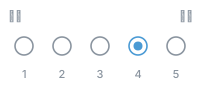 |
段階で答える | 均等目盛 ↗ | 評価 ↗ (または リッカート) |
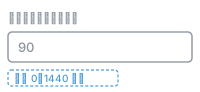 |
数値を入力する | 記述式 ↗ +回答の検証 ↗ |
テキスト ↗ +制限(数値) |
 |
自由に書いてもらう | 段落 ↗ | テキスト ↗ (長い回答=オン) |
🔴 Formsのリンクは2種類ある。提出するのは「回答用」
グループで1つのフォームを作るので、2つとも使う。役割が違う。
| リンク | 何のため | 誰に渡すか |
|---|---|---|
| 共同作業のリンク | 班員が一緒に編集するため | 班のメンバーだけ |
| 回答用のリンク | 回答してもらうため | 回答者。Moodleに提出するのはこちら |
共同作業のリンクを提出すると、教員は中身を見られない(「アクセス権が必要です」と出る)。 編集画面のアドレスバーをそのままコピーした場合も同じである。
回答用リンクの出し方
- Microsoft Forms … 右上の「回答を収集」→ 出てきたリンクをコピー
- Googleフォーム … 右上の「送信」→ リンクのタブ → URLをコピー
見分け方。Microsoft Formsなら、URLに ResponsePage と入っていれば回答用、
DesignPageV2 と入っていたら編集用である。
確実な確かめ方は、シークレットウィンドウ(プライベートウィンドウ)で自分のリンクを開くこと。 回答する人から、どう見えているかがそのまま分かる。
名前が違うだけで、集まるデータは同じ
- Microsoft Forms に「チェックボックス」という種類はない。「選択肢」を作って、複数回答をオンにする
- Google Forms に「評価(星)」もあるが、この授業では使わない。段階で答えてもらうなら均等目盛にそろえる
- プルダウン(Google)とドロップダウン表示(Microsoft)は、ラジオボタンと同じものである。選択肢が多いときに畳んで見せているだけで、得られるデータは変わらない
上の画像は、この資料のために描いた図である。実際の画面はリンク先で確認すること。
5.2 形式と、得られるデータの種類¶
データの種類は、「何を聞くか」と「どう答えてもらうか」の組み合わせで決まる。 設問形式だけでは決まらない。数値で入力させれば必ず量的になる、わけではない。
| 設問形式 | 何を聞くか | データの種類 |
|---|---|---|
| ラジオボタン(1つ選択) | 所属学部 | 名義 |
| ラジオボタン(1つ選択) | 不満・やや不満・中立・やや満足・満足 | 順序 |
| ラジオボタン(1つ選択) | 昨日の学食利用回数:0回・1回・2回・3回 | 量的(実際の回数を漏れなく選べる場合) |
| 均等目盛(1〜5) | 満足度 | 順序 |
| 記述式+数値の検証 | 昨日の勉強時間を分で | 量的 |
| 記述式+数値の検証 | 分類用の番号(1=経済、2=文…) | 名義(数値だが、ただの符号) |
| チェックボックス(複数選択) | 通学に使う交通手段(すべて) | 選択肢ごとに人数を数える(下の注意) |
| 記述式(自由記述) | 自由に書いてもらう | 分類すれば数えられるが、手間がかかる |
ラジオボタンは「1つ選ぶ」ための形式であって、名義専用ではない。 選択肢が順番を持てば順序になり、実際の数量を漏れなく選べれば量的になる。
チェックボックス(複数選択)の注意
選択肢ごとの人数は数えられる。ただし、回答者数を分母にした割合は、合計が100%を超えることがある。
10人に聞いて、バス6人・JR7人なら、60%と70%である。併用している人がいるからである。 (全員が1つずつ選んだときは、ちょうど100%になる。)
それぞれの割合は、回答した人のうち、その選択肢を選んだ人の割合を表す。 「合計100%の円グラフ」にはできない。棒グラフで、選択肢ごとの人数を並べる。
数値で答えてほしいときは
記述式にして、「回答の検証」→「数値」→「範囲」 を設定する。 そうしないと「だいたい30分くらい」「1時間半」と書かれる。 1時間半は90分に直せるが、直す作業が先に要るし、直し間違いも起きる。 表記と単位をそろえてもらうほうが、あとが早い。
以下の操作名は Google Forms のものです
Microsoft Forms を使う場合、設問形式や設定項目の名前が違います。 やることは同じなので、名前が見つからないときは、画面で近いものを探すか、 「Microsoft Forms で、数値だけ入力できるようにしたい」とAIに聞いてください。
6. 別の道具でも、同じ調査票を作れるか¶
- 同じ調査票を、紙でも作れるか。
- 紙とFormsで何が違うか(回収のしやすさ/集計の手間/匿名性/答える人の負担)
道具が変わっても、設問の設計は変わらない。 Google Forms でも Microsoft Forms でも紙でも、何を聞いて、どう答えてもらうかが決まっていれば作れる。
課題3(5点)調査票ドラフト¶
グループにつき1件。代表者がMoodleに直接記入して提出する。
提出するもの
- 回答者用のURL(学生が実際に答える画面のリンク)
- 設問の対応表(設問番号・設問文・データの種類・予定する集計やグラフ。表の形でなくてよい。下の「書き方の例」を見ること)
- メンバーごとの担当記録(誰が何をしたか)
データの種類と集計方法は、回答者向けのフォームには書かない。対応表のほうに書く。 フォームに書くと、答える人が混乱する。
チェックリスト
- [ ] Formsで調査票を作る。設問は6〜10問を目安にする
- [ ] 量的データの設問を最低1問入れる(「何分」「何円」「何回」で聞くもの)
- [ ] 各設問に「データの種類」を注記する(名義/順序/量的)
- [ ] 上の落とし穴10個を、目的に照らして点検する
- [ ] 設問ごとに「この設問だけから出せる集計・グラフ」を1つ書く
第4回では、元の問いに答えるためにどの設問を組み合わせるかを決めて対応表に足し、調査票を仕上げる。
書き方の例¶
最後の項目が分かりにくいという声があったので、例を示す。 いまは「その設問だけ」で出せる集計を1つ書けばよい。 掛け合わせの集計(名義×名義、量的×名義など)は、第4回で一緒にやるので、ここでは書かなくてよい。
| # | 設問 | データの種類 | 予定する集計・グラフ |
|---|---|---|---|
| 1 | 所属学部を選んでください | 名義 | 学部ごとの人数と割合/棒グラフ |
| 2 | 満足度(1〜5) | 順序 | 中央値、1〜5それぞれの人数/棒グラフ |
| 3 | 昨日の勉強時間は何分でしたか | 量的(比率) | 平均/ヒストグラム |
| 4 | 通学に使う手段(あてはまるものすべて) | 名義・複数回答 | 選択肢ごとに「選んだ人数」を数える/棒グラフ |
| 5 | この授業で難しいと感じたこと(自由記述) | 自由記述 | 内容を分類してから、分類ごとの件数を数える |
複数回答と自由記述は、名義・順序・量的の3つに無理に当てはめなくてよい。 上のように「名義・複数回答」「自由記述」と書けばよい。
🔴 表の形にしなくてよい。1設問1行で書けば十分
Moodleの提出欄に、文字で書けばよい。ExcelやWordで作る必要はない。
上のような表組みにする必要もない。面倒なら、1設問1行で書く。 中身が同じなら、見た目は問わない。
Q1 所属学部を選んでください / 名義 / 学部ごとの人数と割合(棒グラフ)
Q2 満足度(1〜5) / 順序 / 中央値と、1〜5それぞれの人数(棒グラフ)
Q3 昨日の勉強時間は何分でしたか / 量的 / 平均(ヒストグラム)
注意。この資料の表をそのままコピーして貼ると、| が並んだだけの行になる。
そうなったら、上の形に書き直すこと。
ファイルを添付しても構わないが、提出欄に直接書くほうが早い。 こちらも、開かずに読めるので返すのが早くなる。
設問の数と、種類の配分
この授業では6〜10問を目安にする。設計・回答・分析にかけられる時間から決めた数で、 一般的な上限や下限ではない。
種類の配分に決まりはない。名義○問・量的○問という比率を気にする必要はない。 ただし、この授業では平均とヒストグラムを練習するので、 「何分」「何円」「何回」で聞く設問を最低1問は入れておくこと(上のチェックリストにも入れてある)。
(満足度のような順序のデータでも、等間隔とみなして平均を出すことはある。 ただしヒストグラムの練習には、数値で聞いた設問があるほうがよい。)
数値で聞くときは、単位を設問文に書く
「勉強時間はどのくらいですか」と聞くと、3と書く人(3時間)と180と書く人(180分)が混ざる。 集計の段階では、どちらのつもりだったか分からない。
- ✗ 「勉強時間はどのくらいですか」
- ○ 「昨日の勉強時間は何分でしたか。半角数字のみでお答えください(例:90)」
Formsでは、回答の形式を「数値」にして、最小値と最大値を決めておくとよい。 「1日の勉強時間(分)」なら 0〜1440 にしておけば、負の数や、ありえない大きさを弾ける。
ただし、範囲の設定で単位の取り違えは防げない。
100時間のつもりで 100 と入力されたら、0〜1440の範囲に収まるので、そのまま通る。
単位を伝えるのは設問文の仕事、ありえない値を弾くのは範囲設定の仕事と、役割を分けて考えること。
「1時間半の場合は 90 と入力してください」のように、記入例まで書く。
落とし穴10個は、自分一人で点検しなくてよい
自分で書いた設問を自分で疑うのは難しい。人の目を借りてよい。
- まず自分で、10個のリストを1問ずつ当てる(設問5問×10項目=50回の確認になるが、慣れれば速い)
- そのうえで、グループの他のメンバーに1人分だけ読んでもらう
- AIに「この設問に、次の10個の問題が無いか見てください」と10個を貼って聞く
3でAIに丸投げすると「全体的に良いと思います」で終わる。10個を渡して、1つずつ答えさせること。